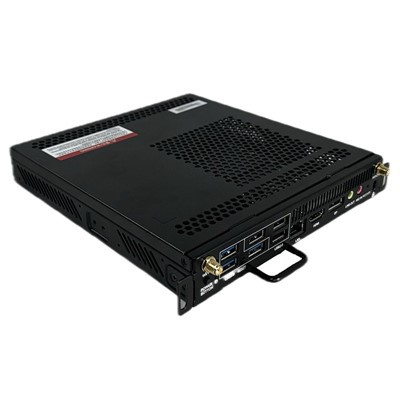
適切な方法を知っていれば、タッチパネルと他のデバイス用の4K OPSコンピューター間でファイルを共有することは簡単です。タッチパネル用の4K OPSコンピューターのサプライヤーとして、ユーザーがデータをシームレスに転送することがどれほど重要であるかを直接見ました。このブログでは、4K OPSコンピューターと他のデバイスの間でファイルを共有するための最良の方法をいくつか説明します。
1。USBフラッシュドライブの使用
最も単純で最も簡単な方法の1つは、USBフラッシュドライブを使用することです。これは、ほとんどの人ができる実証済みの方法です。まず、USBフラッシュドライブをファイルをコピーするデバイスに差し込みます。 USBポートがある場合は、ラップトップ、デスクトップ、またはモバイルデバイスでさえ可能です。共有するファイルに移動して、それらをUSBドライブにコピーします。
ファイルがUSBドライブ上にある場合は、ソースデバイスからプラグを外し、タッチパネル用の4K Opsコンピューターに差し込みます。 OPSコンピューターでファイルエクスプローラーを開き、USBドライブを見つけます。その後、USBドライブからOPSコンピューターの目的の場所にファイルをコピーできます。非常に簡単で、特別なソフトウェアは必要ありません。この方法は、少数のファイルをすばやく転送したり、ネットワーク接続がない場合に最適です。
2。Wi -Fiファイル共有
タッチパネル用の4K OPSコンピューターと他のデバイスの両方が同じWi -Fiネットワークに接続されている場合、ビルド - ファイル共有機能を使用できます。
Windowsデバイスで
Windowsコンピューターの場合、ファイル共有を有効にすることができます。まず、コンピューターがプライベートネットワークに設定されていることを確認してください。次に、右 - 共有するフォルダーをクリックして、「プロパティ」を選択します。 [共有]タブに移動し、「Advanced共有」をクリックします。 「このフォルダーを共有」という書かれたボックスを確認し、適切な権限を設定します。共有フォルダーにアクセスできる人を選択することもできます。
タッチパネル用の4K OPSコンピューターで、ファイルエクスプローラーを開き、左側の「ネットワーク」をクリックします。ネットワーク上に共有コンピューターが表示されるはずです。ダブル - それをクリックして共有フォルダーにアクセスし、必要なファイルをコピーします。
Macデバイスで
Macでは、「システム設定」で「ファイル共有」機能を使用できます。 「共有」をクリックして、「ファイル共有」ボックスをチェックします。 [オプション]をクリックして、ユーザーが共有フォルダーにアクセスできるセットアップを設定します。共有するフォルダーを選択することもできます。
タッチパネル用の4K Opsコンピューターでは、ファイルエクスプローラーを開いて「ネットワーク」に移動することで、Macに接続できます。 Macを見つけて、共有フォルダーにアクセスするために必要な場合は、適切な資格情報を入力します。


このWi -fiファイル - 共有方法は、同じローカルネットワーク上のデバイス間で大きなファイルまたは複数のファイルを共有するのに便利です。また、オフィス環境で同僚と協力するのにも役立ちます。
3。クラウドストレージサービス
Google Drive、Dropbox、OneDriveなどのクラウドストレージサービスは、ファイル共有に最適なオプションです。まず、ソースデバイスとタッチパネル用の4K OPSコンピューターの両方にクラウドストレージアプリをインストールする必要があります。
共有するファイルを備えたデバイスで、クラウドストレージアプリを開き、ファイルをクラウドストレージアカウントにアップロードします。ファイルがアップロードされたら、タッチパネル用の4K Opsコンピューターでクラウドストレージアプリを開きます。その後、ファイルをOPSコンピューターにダウンロードできます。
クラウドストレージを使用する利点は、インターネットに接続している限り、どこからでもファイルにアクセスできることです。また、ローカルデバイスに何かが発生した場合に備えて、ファイルのバックアップを提供します。ただし、クラウドアカウントに十分なストレージスペースが必要であり、インターネットサービスに応じてアップロード速度とダウンロード速度にいくつかの制限がある場合があります。
4。Bluetoothファイル共有
タッチパネル用の4K Opsコンピューターと他のデバイスがBluetoothをサポートする場合、Bluetoothを使用してファイルを共有できます。まず、両方のデバイスでBluetoothがオンになっていることを確認してください。ほとんどのデバイスでは、[設定]メニューにBluetoothの設定を見つけることができます。
ファイルを備えたデバイスに、共有するファイルを見つけます。右 - ファイルをクリック(またはモバイルデバイスで共有オプションを使用)し、[Bluetooth経由で送信]を選択します。利用可能なBluetoothデバイスのリストからタッチパネルの4K OPSコンピューターを選択します。
タッチパネル用の4K OPSコンピューターで、着信ファイル転送リクエストを受け入れます。転送が完了すると、OPSコンピューターにファイルが保存されます。 Bluetoothファイルの共有は、特にWi -FiネットワークまたはUSBドライブがない場合、いくつかの小さなファイルをすばやく共有するのに便利です。
5。LAN(ローカルエリアネットワーク)ファイル共有
ビジネスまたはオフィスの設定では、ファイル共有のためにLANをセットアップできます。タッチパネル用の4K OPSコンピューターと他のデバイスが同じLANに接続されている場合、ネットワーク上のファイル共有を構成できます。
まず、デバイスの1つにファイルサーバーを設定します。これは、専用のサーバーまたはネットワーク上の単なる強力なコンピューターである可能性があります。 Wi -Fiファイル - 上記の共有セクションで説明されているように、ファイルサーバー上のフォルダーを共有します。
タッチパネル用の4K OPSコンピューターでは、ファイルエクスプローラーを開いて「ネットワーク」セクションに移動して、ファイルサーバー上の共有フォルダーにアクセスできます。ファイルサーバーを見つけ、共有フォルダーにアクセスしてファイルをコピーします。
LANファイル共有は、組織内での大規模なファイル共有に最適です。複数のユーザーがファイルに効率的にアクセスして共有できるようになり、高いボリュームデータ転送を処理できます。
タッチパネル用の4K OPSコンピューターのサプライヤーとして、ファイル共有に関しては、さまざまなユーザーがニーズが異なることを理解しています。会議のタッチ可能なテレビのOPSコンピューターと他のオフィスデバイス間でファイルを共有しようとしている中小企業の所有者であろうと、個人のデバイス間でファイルを転送したい個人であろうと、あなたに合った方法があります。
あなたが私たちに興味があるならタッチ可能なテレビを満たすためのOPSコンピューター、I3 6100U/I5 6200U/I7 6500U CPUミニコンピューター4GB DDR4 2133MHzコンピューター、 またはアームチップ工業用IoTゲートウェイインターネットオブシングスゲートウェイコンピューター埋め込みコンピューター、そして、それらがあなたのファイルにどのように統合されるかについてもっと知りたい - セットアップを共有するには、調達の議論のためにお気軽にお問い合わせください。私たちはあなたがあなたのニーズに最適なソリューションを見つけるのを手伝うためにここにいます。
参照
- Windowsファイル共有ドキュメント
- Macファイル共有ガイド
- Google Drive、Dropbox、およびOneDriveユーザーマニュアル
- Bluetooth技術仕様