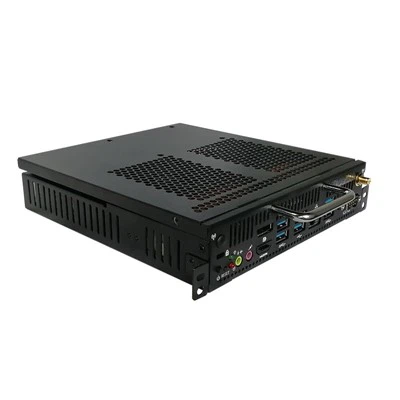
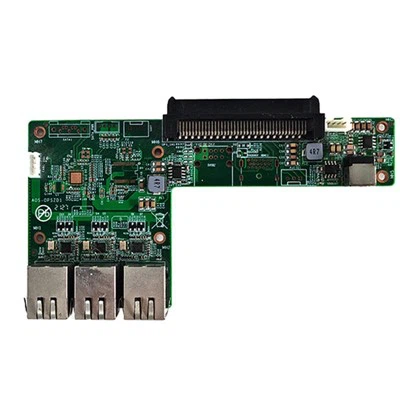
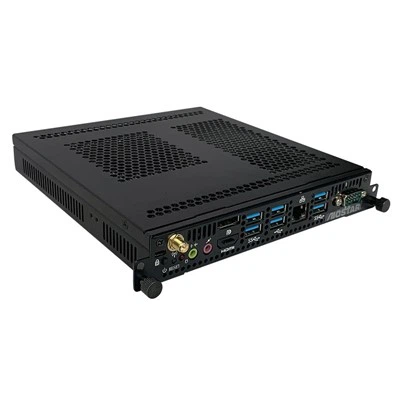
ちょっと、そこ! Atom Z8350 Android Windows OPS コンピューターのサプライヤーとして、私はこれらのマシンの BIOS 設定にアクセスする方法についてよく質問されます。これは非常に一般的な質問です。ここでは、シンプルでわかりやすい方法でそれを詳しく解説します。
まず最初に、BIOS とは何かについて少し説明しましょう。 BIOS は Basic Input/Output System の略で、コンピュータのコントロール センターのようなものです。これは、コンピュータの電源を入れるときにすべてのハードウェア コンポーネントを初期化する役割を果たし、それらが相互に通信するための基本的な命令のセットを提供します。 BIOS 設定にアクセスすると、起動順序、ハードウェア構成、システム セキュリティなどを変更できます。
Atom Z8350 Android Windows OPS コンピューターの場合、BIOS にアクセスするプロセスはメーカーや特定のモデルによって異なる場合があります。ただし、一般的に、試すことができる一般的な方法がいくつかあります。


方法 1: 起動時に特定のキーを使用する
ほとんどのコンピューターでは、マシンの起動時に特定のキーを押すことで BIOS にアクセスできます。多くの Atom Z8350 ベースの OPS コンピューターでは、キーは次のいずれかになります。
- F2: これは、BIOS に入るために使用される非常に一般的なキーです。コンピューターの電源を入れるときは、画面に注目してください。 「F2 を押してセットアップに入ります」などのメッセージが表示される場合があります。それが表示されたらすぐに F2 キーを押します。
- の: これもよく使うキーです。 F2 キーと同様に、起動プロセスの開始直後に Del キーを押す必要があります。 BIOS 画面が表示されるまで、繰り返し押す必要がある場合があります。
ヒント: コンピュータを起動するときに、キーを素早く続けて数回押すことをお勧めします。これにより、特にシステムの起動が非常に速い場合に、印刷機が確実に登録されます。
方法 2: Windows オペレーティング システムを使用する
Atom Z8350 OPS コンピューターで既に Windows を実行している場合は、オペレーティング システム内から BIOS にアクセスする方法もあります。
- まず、「開始」ボタンをクリックします。
- 次に、電源アイコンをクリックします。
- キーボードの「Shift」キーを押したまま「再起動」をクリックします。
- コンピュータが再起動し、特別なメニューが表示されます。そこから「トラブルシューティング」を選択します。
- 次に、「詳細オプション」を選択します。
- 最後に「UEFIファームウェア設定」をクリックします。これにより、BIOS 設定に直接移動します。
方法 3: Android システムを使用する
Atom Z8350 コンピューターが Android を実行している場合、プロセスは少し異なります。
- まず、デバイスがルート化されていることを確認してください。 root化すると、Androidシステムの管理者権限が付与されます。
- root化したら、ファイルマネージャーアプリを使用してシステムパーティションに移動できます。
- BIOS 設定に関連するファイルを探します。これは隠しファイルである可能性があるため、ファイル マネージャーで隠しファイルを表示するオプションを有効にする必要がある場合があります。
- テキストエディタでファイルを開きます。ここで変更を行う場合は十分に注意してください。変更を誤るとデバイスに重大な問題が発生する可能性があります。
BIOS にアクセスするのは、特に技術に詳しくない人にとっては少し怖く思えるかもしれません。でも心配しないでください。何か問題が発生した場合は、いつでもご連絡ください。当社は Atom Z8350 Android Windows OPS コンピューターの専門サプライヤーであり、お客様をサポートできる専門家チームを擁しています。
ちなみに、他のタイプの OPS コンピューターに興味がある場合は、いくつかの優れたオプションも提供しています。私たちをチェックしてくださいIntel H310 チップセット LED OPS PCLED会議機に最適です。さらにパワーが必要な方のために、Intel® H610 PC Core I3 - 12100 OPS PC は複数の独自のグラフィックス カードをサポート素晴らしい選択です。また、アダプター ボードをお探しの場合は、LED オールインワン コンピュータ アダプタ小型ボード 4K HD 画質アダプタ ボード優れた 4K 画質を提供します。
OPS コンピューターをご検討中の場合、または古いコンピューターを交換する必要がある場合は、弊社がお手伝いいたします。当社の Atom Z8350 Android Windows OPS コンピューターは、その信頼性、パフォーマンス、手頃な価格で知られています。家庭、オフィス、教育目的のいずれに使用する場合でも、これらのコンピューターはニーズを満たすことができます。
私たちは、お客様ごとに異なる要件があることを理解しています。そのため、カスタマイズ オプションを提供しています。特定のニーズに応じて、ストレージ容量、メモリ サイズ、その他の機能を選択できます。
Atom Z8350 Android Windows OPS コンピュータまたはその他の製品の購入にご興味がございましたら、お気軽にお問い合わせください。お客様の要件について詳しく話し合い、最適なソリューションを提供させていただきます。
結論として、Atom Z8350 Android Windows OPS コンピューターの BIOS 設定にアクセスすることは、思っているほど難しくありません。少し忍耐強く、上で概説した手順に従えば、それほど問題なく実行できるはずです。そして、私たちはあらゆる段階であなたをサポートするためにここにいることを忘れないでください。
参考文献
- コンピューターの BIOS システムに関する一般的な知識
- Atom Z8350 Android Windows OPS コンピューターの製造元のマニュアル