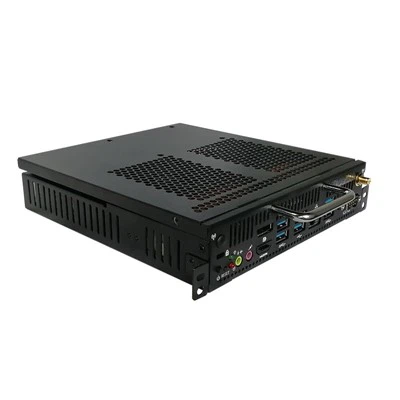
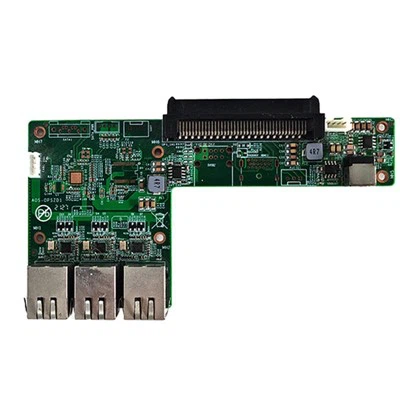
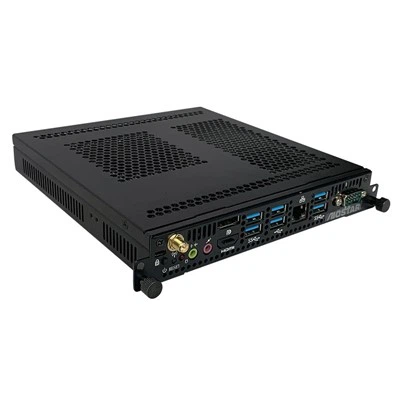
RK3368 インタラクティブ ディスプレイ メインボードのサプライヤーとして、私はその特徴と機能、特にデバイスのペアリングに Bluetooth を利用する方法に精通しています。このブログ投稿では、RK3368 インタラクティブ ディスプレイ メインボードの Bluetooth を使用して他のデバイスとペアリングするプロセスを段階的に説明します。


RK3368 インタラクティブ ディスプレイ メインボードの Bluetooth 機能について
RK3368 インタラクティブ ディスプレイ メインボードには、信頼性の高い Bluetooth モジュールが装備されています。この Bluetooth 機能により、メインボードはキーボード、マウス、スピーカー、スマートフォンなどのさまざまなデバイスとワイヤレスで接続できます。このメインボードで使用されている Bluetooth 規格は、安定した効率的なデータ転送を保証し、個人用とビジネス用の両方のアプリケーションに適しています。
ペアリングプロセスを開始する前に、基本的な要件を理解することが重要です。まず、RK3368 メインボードとペアリングするデバイスが Bluetooth 接続をサポートしている必要があります。次に、デバイスの Bluetooth バージョンがメインボードの Bluetooth モジュールと互換性があることを確認します。最新のデバイスのほとんどは Bluetooth 4.0 以降をサポートしており、これは RK3368 でも十分にサポートされています。
Bluetoothペアリングの準備
- メインボードの電源を入れます: RK3368 インタラクティブ ディスプレイ メインボードの電源が正しくオンになっていて、実行されていることを確認してください。電源ケーブルやその他の必要なケーブルを含むすべての接続がしっかりと接続されていることを確認します。
- メインボードで Bluetooth を有効にする: メインボードのシステム設定を使用して Bluetooth 機能を有効にします。通常、Bluetooth オプションは設定メニューにあります。見つけたら、スイッチを切り替えて Bluetooth をオンにします。
- デバイスをペアリングモードにする: メインボードとペアリングしたいデバイス (Bluetooth キーボードなど) をペアリング モードにします。ペアリングモードに入る方法はデバイスによって異なります。ほとんどの Bluetooth キーボードでは、「Fn」キーと「Connect」キーを同時に押すなど、特定のキーの組み合わせを押す必要がある場合があります。
ペアリングプロセス
- デバイスのスキャン: RK3368 メインボードで Bluetooth を有効にし、ターゲット デバイスをペアリング モードにした後、メインボードの Bluetooth 設定に戻ります。 「スキャン」ボタンをクリックします。メインボードは近くの Bluetooth デバイスの検索を開始します。このプロセスには数秒から 1 分かかる場合があります。
- デバイスを選択してください: スキャンが完了すると、利用可能な Bluetooth デバイスのリストが画面に表示されます。ペアリングしたいデバイスを探します。通常はデバイス名がリストに表示されます。デバイス名をクリックしてペアリングプロセスを開始します。
- PIN を入力します (必要な場合): 一部のデバイスでは、ペアリング プロセス中に PIN コードの入力が必要な場合があります。 PIN コードは通常 4 桁または 6 桁の数字です。ペアリングしているデバイスが PIN を要求した場合は、正しいコードを入力します。多くの場合、Bluetooth デバイスのデフォルトの PIN は「0000」または「1234」です。 PINを入力したら「OK」をクリックするとペアリングが完了します。
一般的な問題のトラブルシューティング
- デバイスが見つかりません: RK3368 メインボードがスキャン中にデバイスを見つけられなかった場合は、まずターゲット デバイスがペアリング モードであるかどうかを確認します。また、デバイスがメインボードの Bluetooth の有効範囲内にあることを確認してください。 Bluetooth の一般的な有効範囲は約 10 メートルです。それでもデバイスが見つからない場合は、メインボードとデバイスの両方を再起動してみてください。
- ペアリングの失敗: 正しい PIN を入力した後でもペアリングに失敗する場合は、互換性の問題が原因である可能性があります。メインボードとデバイスの両方の Bluetooth バージョンを確認します。メインボードの Bluetooth 設定をリセットして、ペアリング プロセスを繰り返してみることもできます。
Bluetooth のアプリケーション - RK3368 メインボードとペアリングされたデバイス
- 入力デバイス: Bluetooth キーボードおよびマウスを RK3368 メインボードとペアリングすると、より便利で混乱のない入力エクスペリエンスを提供できます。これは、会議室や教育現場でのインタラクティブなディスプレイに特に役立ちます。
- オーディオ出力: Bluetooth スピーカーをメインボードに接続すると、高品質のオーディオ出力が可能になります。強化されたサウンドでビデオ、音楽、またはプレゼンテーションを再生できます。
- データ転送: スマートフォンやタブレットとメインボードをペアリングすると、シームレスなデータ転送が可能になります。ファイル、写真、その他のデータをデバイス間で簡単に共有できます。
関連製品とそのメリット
他の関連製品にご興味がある場合は、いくつかの優れたオプションも提供しています。たとえば、OPS 配電盤の回路設計 OPS 配電盤の絶縁保護。この製品は高度な回路設計と絶縁保護を備えており、システムの安定した動作を保証します。
もう 1 つの優れたオプションは、LED オールインワン コンピュータ アダプタ小型ボード 4K HD 画質アダプタ ボード。高解像度ディスプレイに最適な 4K HD 画質を提供します。
もございます。Cometlake - u I5 10210U OPS PC。強力な Intel Core i5 - 10210U プロセッサーを搭載し、高性能コンピューティング機能を提供します。
結論
RK3368 インタラクティブ ディスプレイ メインボードの Bluetooth 機能を使用してデバイスのペアリングを行うのは簡単なプロセスであり、多くの利点があります。ユーザー エクスペリエンスの向上、オーディオ出力の強化、データ転送の促進など、Bluetooth ペアリングによりメインボードの機能を大幅に拡張できます。
RK3368 インタラクティブ ディスプレイ メインボードまたは当社の他の製品の購入にご興味がございましたら、詳細についてお気軽にお問い合わせください。私たちは常にお客様のニーズに最適なソリューションを提供する準備ができています。
参考文献
- Bluetooth SIG (特別関心事グループ)。 Bluetooth コア仕様。
- RK3368 インタラクティブ ディスプレイ メインボードのユーザー マニュアル。