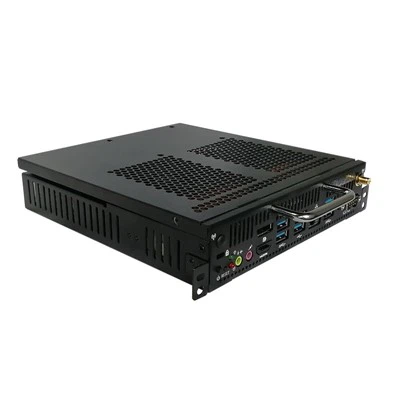
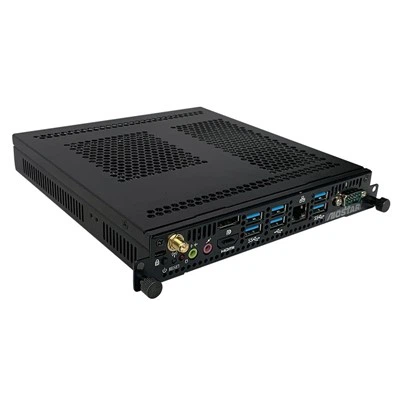
ちょっと、そこ! RK3399PRO Android OPS コンピュータのサプライヤーとして、私はこの気の利いたデバイスに外付けハード ドライブを接続する方法について多くの顧客から質問を受けてきました。そこで、このプロセスを段階的に説明するためにこのブログ投稿をまとめようと思いました。
まず最初に、RK3399PRO Android OPS コンピューターについて少しお話しましょう。これは、メディア センターから産業用制御システムに至るまで、さまざまなアプリケーションに最適な強力かつ多用途のテクノロジーです。外付けハードドライブを追加すると、ストレージ容量が大幅に増加し、より多くのファイル、映画、音楽、その他必要なものを保存できるようになります。
必要なもの
始める前に、いくつかのものが必要です。
- もちろん、RK3399PRO Android OPS コンピューターです。購入をお考えの場合は、当社が対応させていただきます。
- 外付けハードドライブ。正常に動作していることと、ニーズに合わせた十分な保管スペースがあることを確認してください。
- 互換性のあるUSBケーブル。ほとんどの外付けハードドライブにはこれが付属していますが、念のため確認してください。
ステップ 1: 互換性を確認する
すべての外付けハード ドライブが同じように作られているわけではなく、一部の外付けハード ドライブは RK3399PRO Android OPS コンピューターですぐに動作しない可能性があります。まず、外付けハードドライブの電力要件を確認します。一部の大型のものでは外部電源が必要になる場合がありますが、小型のものでは USB ポートから直接電力を供給できます。
また、ハードドライブのファイルシステムも重要です。 RK3399PRO Android OPS コンピュータは通常、FAT32 や exFAT などの一般的なファイル システムをサポートしています。ハード ドライブが NTFS などの別のファイル システムでフォーマットされている場合、問題が発生する可能性があります。互換性のあるファイル システムにハード ドライブをフォーマットすることもできますが、これによりハード ドライブ上のすべてのデータが消去されることに注意してください。
ステップ 2: 外付けハードドライブを準備する
新品の外付けハードドライブを使用している場合は、フォーマットする必要があります。これを行うには:
- 外付けハード ドライブをコンピューター (まだ RK3399PRO Android OPS コンピューターではありません) に接続します。これには Windows または Mac コンピュータを使用できます。
- Windows コンピュータの場合は、「この PC」を開きます。外付けハードドライブを右クリックし、「フォーマット」を選択します。ファイル システムとして FAT32 または exFAT を選択し、プロンプトに従います。 Macの場合は、「ディスクユーティリティ」を開き、外付けハードドライブを選択して「消去」をクリックします。形式として「MS - DOS (FAT)」または「ExFAT」を選択します。
ステップ 3: 外付けハードドライブを RK3399PRO Android OPS コンピュータに接続する
外付けハードドライブの準備ができたら、RK3399PRO Android OPS コンピュータに接続します。
- RK3399PRO Android OPS コンピュータの USB ポートを見つけます。通常、デバイスの背面または側面にあります。
- USB ケーブルの一端を外付けハード ドライブに接続し、もう一端を RK3399PRO Android OPS コンピュータの USB ポートに接続します。
ステップ 4: デバイスがハードドライブを認識するまで待ちます
ハードドライブを接続した後、RK3399PRO Android OPS コンピュータが認識されるまで数秒かかります。新しいストレージ デバイスが検出されたことを示す通知が画面に表示されます。


ハードドライブが認識されない場合は、次のことを試してください。
- USB ケーブルが正しく接続されていることを確認してください。
- RK3399PRO Android OPS コンピュータの別の USB ポートを試してください。
- ハードドライブの電源が入っており、正しく機能していることを確認してください。
ステップ 5: 外付けハードドライブにアクセスする
RK3399PRO Android OPS コンピュータが外付けハード ドライブを認識したら、使用を開始できます。
- RK3399PRO Android OPS コンピューターで「ファイル マネージャー」アプリを開きます。
- ストレージデバイスのリストで外付けハードドライブを探します。 「外部ストレージ」またはハードドライブの名前などのラベルが付いているはずです。
- ハードドライブをクリックしてその内容にアクセスします。 RK3399PRO Android OPS コンピューターの内部ストレージと同じように、ファイルをコピー、移動、または削除できるようになりました。
その他の考慮事項
- 電源管理: 外付けハードドライブをしばらく使用しない場合は、電力を節約するために取り外しておくことをお勧めします。一部の外付けハード ドライブには、有効にできる独自の省電力機能もあります。
- データセキュリティ: 重要なデータは定期的にバックアップしてください。外付けハード ドライブは一般に信頼性が高くても、故障する可能性はあります。
関連製品
他のタイプのコンピュータやコンポーネントにご興味がある場合は、いくつかの優れたオプションも提供しています。たとえば、インテル J6412 プロセッサ ミニ コンピュータ 2COM ポート 6USB ミニコンピュータは、豊富な接続オプションを備えたコンパクトで強力なデバイスです。の6GEN Core Skylake - U ファンレス アルミニウム シャーシ ミニ コンピューター特に静かな動作のためのファンレス設計を探している場合には、これも優れた選択肢です。独自のシステムの構築に興味がある場合は、標準 ATX 産業用大型マザーボード 2 DDR4 ATX マザーボード強固な基盤を提供します。
結論
外付けハードドライブを RK3399PRO Android OPS コンピュータに接続するのは、非常に簡単なプロセスです。上記で説明した手順に従うだけで、すぐにストレージ容量を拡張できるようになります。
RK3399PRO Android OPS コンピューターまたは当社のその他の製品についてご質問がある場合、または購入に興味がある場合は、お気軽にお問い合わせください。お客様のニーズに合った適切なソリューションを見つけるお手伝いをいたします。
参考文献
- Android デバイスの接続と外付けハード ドライブの使用に関する一般的な知識。
- RK3399PRO Android OPS コンピューターの製造元のドキュメント。