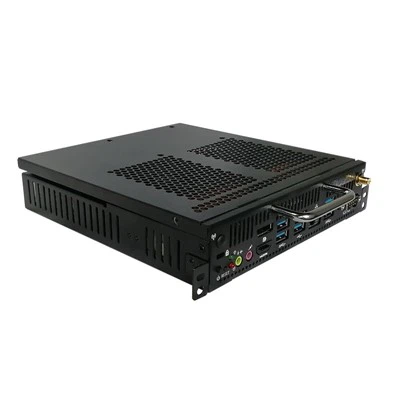
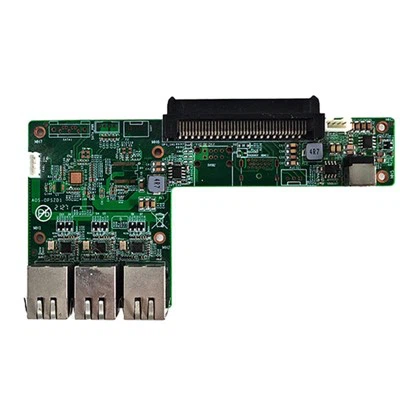
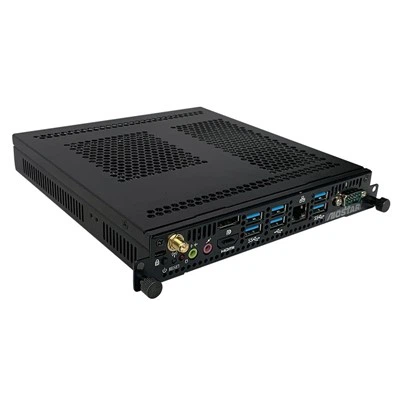
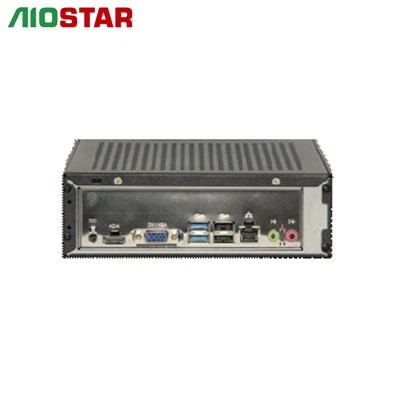
ちょっと、そこ!トランスファーパネル追加OPSコンピューターのサプライヤーとして、これらの気の利いたマシンをプリンターに接続する方法についてよく尋ねられます。最初は少しトリッキーに思えるかもしれませんが、心配しないでください。プロセス全体を段階的に説明するためにここにいます。
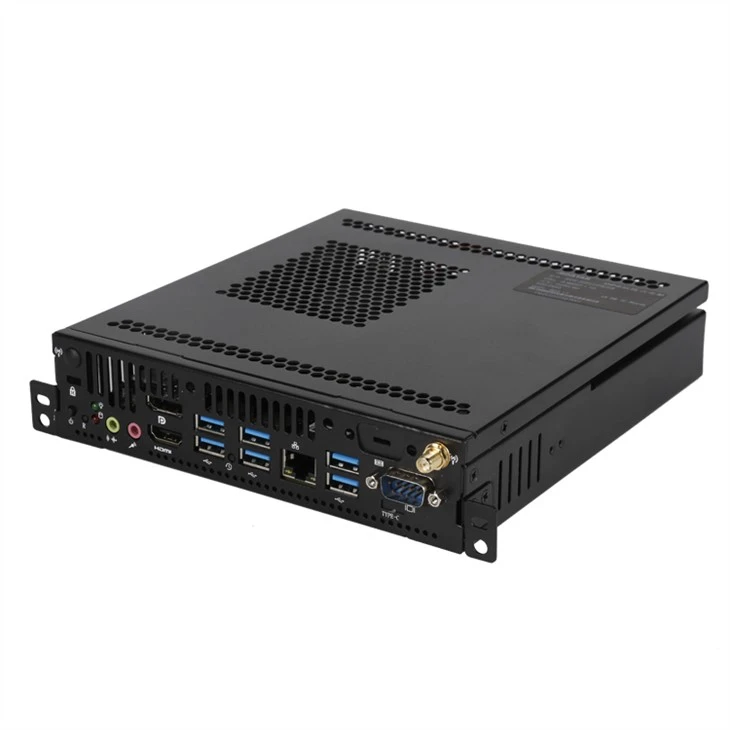
まず最初に、転送パネルの追加Opsコンピューターが何であるかについて話しましょう。これは、プレゼンテーションの実行からデータの処理まで、さまざまなタスクを処理できる強力な小さなデバイスです。また、ビジネス環境にいる場合は、その情報の一部を印刷したい可能性があります。それがプリンター接続が登場する場所です。
ステップ1:プリンターの互換性を確認します
物事のプラグを開始する前に、プリンターが転送パネルの追加OPSコンピューターと互換性があることを確認する必要があります。ほとんどの最新のプリンターは、Windows、MacOS、Linuxなどの一般的なオペレーティングシステムをサポートしています。 OPSコンピューターの特定のモデルを使用している場合I3 6100U/I5 6200U/I7 6500U CPUミニコンピューター4GB DDR4 2133MHzコンピューター、おそらくWindowsで実行されるため、プリンターにWindowsドライバーが利用可能かどうかを確認する必要があります。
通常、この情報はプリンターメーカーのWebサイトで見つけることができます。 「サポート」または「ドライバー」というセクションを探し、プリンターモデルを検索します。オペレーティングシステムに適したドライバーをダウンロードして、コンピューターに保存します。

ステップ2:機器を集めます
互換性を確認したら、必要な機器を収集する時が来ました。必要です:
- 転送パネルADDTIVE OPSコンピューター
- あなたのプリンター
- プリンターケーブル(プリンターに応じてUSBまたはイーサネットのいずれか)
- ワイヤレスプリンターを使用している場合は、コンピューターがプリンターと同じWi -Fiネットワークに接続されていることを確認してください。
ステップ3:プリンターを接続します
さあ、物理的なつながりを作る時が来ました。
USB接続
プリンターがUSB接続をサポートしている場合、これは接続する最も簡単な方法の1つです。 USBケーブルを使用して、一方の端をプリンターのUSBポートに接続し、もう一方の端を転送パネルの追加OPSコンピューターの使用可能なUSBポートに差し込みます。接続したら、コンピューターはプリンターを自動的に検出する必要があります。そうでない場合は、以前にダウンロードしたドライバーをインストールする必要がある場合があります。
イーサネット接続
イーサネット - 接続されたプリンターの場合、プリンターのイーサネットポートを見つけて、イーサネットケーブルの一方の端を接続します。次に、もう一方の端を、ネットワークスイッチまたはルーターで使用可能なイーサネットポートに差し込みます。転送パネルAddtive Opsコンピューターも同じネットワークに接続されていることを確認してください。
ワイヤレス接続
ワイヤレスプリンターを使用している場合は、コンピューターがプリンターと同じWi -Fiネットワークに接続されていることを確認してください。コンピューターで、「設定」または「コントロールパネル」に移動し、「プリンター」または「デバイス」セクションを探します。 [プリンターの追加]または「デバイスの追加」をクリックすると、コンピューターはネットワーク上の利用可能なワイヤレスプリンターを検索する必要があります。リストからプリンターを選択し、オン-Creame命令に従ってセットアップを完了します。
ステップ4:プリンタードライバーをインストールします
コンピューターがプリンターを自動的に検出したとしても、メーカーのWebサイトから最新のドライバーをインストールすることをお勧めします。これにより、最高のパフォーマンスと互換性が確保されます。
ドライバーをダウンロードしたら、コンピューターにダウンロードしたファイルを見つけます。ダブル - それをクリックして、インストールプロセスを開始します。通常、「次の」を数回クリックし、契約条件に同意することを伴う、オン - 画面の指示に従ってください。インストールが完了したら、コンピューターを再起動して、変更が有効になることを確認します。
ステップ5:プリンターをテストします
すべてが接続され、ドライバーがインストールされたので、プリンターをテストする時が来ました。転送パネルの追加Opsコンピューターで、ドキュメントまたは写真を開きます。 「ファイル」メニューに移動し、[印刷]を選択します。 [印刷]ダイアログボックスが表示されます。プリンターがデフォルトのプリンターとして選択されていることを確認してください。コピー数、紙のサイズ、印刷品質など、印刷設定を調整できます。次に、「印刷」をクリックします。
すべてが正しくセットアップされている場合、プリンターの印刷を開始するはずです。テキストの応答や印刷をしないプリンターなどの問題が発生した場合は、接続を確認し、ドライバーが正しくインストールされていることを確認してください。
トラブルシューティングのヒント
- ケーブルを確認してください:すべてのケーブルがしっかりと接続されていることを確認してください。ゆるい接続が問題を引き起こす可能性があります。
- すべてを再起動します:時には、単にコンピューターとプリンターを再起動すると、小さな問題を修正できる場合があります。
- ドライバーを更新します:まだ問題が発生している場合は、プリンターメーカーのWebサイトで更新されたドライバーを確認してください。
- プリンターのステータスを確認してください:コンピューターで、「プリンター」または「デバイス」セクションに移動し、プリンターのステータスを確認します。 「オフライン」または「応答しない」と表示されている場合、問題がある可能性があります。
その他のOPSコンピューターモデル
また、あなたが興味を持っているかもしれない他の優れたOPSコンピューターモデルも提供しています。たとえば、Meeting Board用のUHD OPSコンピューター高い定義ビジュアルを提供するため、ビジネスミーティングに最適です。そしてsoh310b whiskylakeタッチディスプレイops -cコンピューターよりインタラクティブな使用のためのタッチ - 画面エクスペリエンスを提供します。
結論
転送パネルの追加Opsコンピューターをプリンターに接続することは、頭痛の種である必要はありません。これらの手順に従うことで、すぐにプリンターを起動して実行できます。仕事、学校、または個人的な使用に使用している場合でも、適切に接続されたプリンターを使用すると、生活がずっと楽になります。
トランスファーパネルの追加Opsコンピューターの購入に興味がある場合、または当社の製品についてご質問がある場合は、調達ディスカッションにご連絡ください。私たちはあなたがあなたのニーズに最適なソリューションを見つけるのを手伝うために常にここにいます。
参照
- ドライバー情報のプリンターメーカーのWebサイト
- プリンターのセットアップのためのWindowsおよびMacOS公式ドキュメント