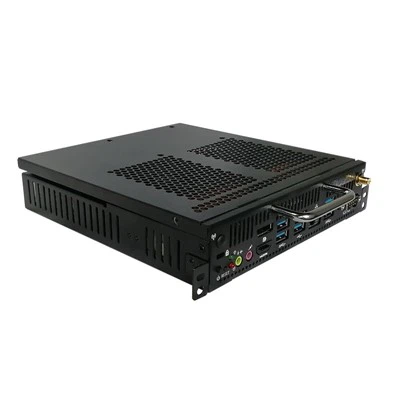
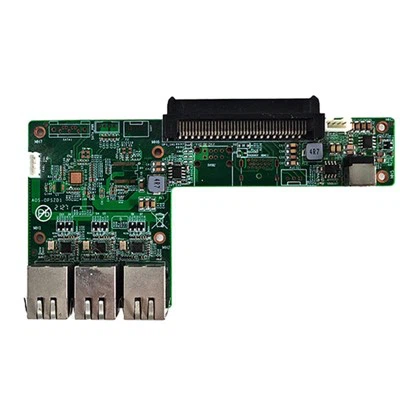
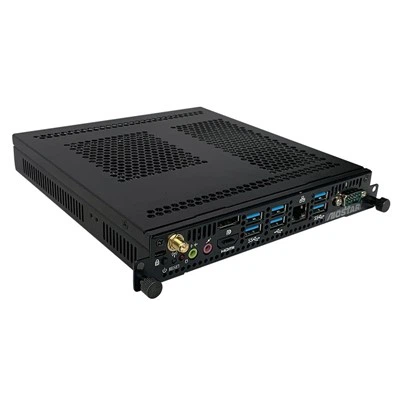
Atom Z8350 Android Windows OPS コンピューターのサプライヤーとして、さまざまな技術的な問題についてお客様からよく問い合わせを受けます。最も一般的なのは、デバイスを出荷時設定にリセットする方法です。工場出荷時設定へのリセットは、コンピュータにパフォーマンスの問題が発生している場合、マルウェアに感染している場合、または単に最初からやり直したい場合に便利な解決策です。このブログ投稿では、Atom Z8350 Android OPS コンピューターを出荷時設定にリセットするプロセスについて説明します。
前提条件
工場出荷時設定へのリセットプロセスを開始する前に、次のことを行う必要があります。


- データをバックアップする: 出荷時設定にリセットすると、個人ファイル、写真、ビデオ、インストールされているアプリケーションなど、コンピューター上のすべてのデータが消去されます。重要なデータは必ず外部記憶装置やクラウドサービスにバックアップしてください。
- デバイスを充電する: コンピューターが完全に充電されているか、電源に接続されていることを確認してください。リセットプロセス中に突然電力が失われると、重大な問題が発生する可能性があります。
- ソフトウェアのアップデートを確認する: 出荷時設定にリセットする前に、デバイスを Android オペレーティング システムの最新バージョンに更新することをお勧めします。これにより、リセット プロセスがスムーズに進むようになります。
工場出荷時設定にリセットするためのステップバイステップガイド
Atom Z8350 Android OPS コンピューターを出荷時設定にリセットするプロセスは、特定のモデルとインストールされている Android オペレーティング システムのバージョンによって若干異なる場合があります。ただし、一般的な手順は次のとおりです。
ステップ 1: 設定メニューにアクセスする
- Atom Z8350 Android OPS コンピューターの電源を入れます。
- 画面を上から下にスワイプして通知パネルを開き、「設定」アイコンをタップします。または、アプリドロワーに「設定」アプリがあります。
ステップ 2: [バックアップとリセット] オプションに移動します。
- 設定メニューを下にスクロールして、「バックアップとリセット」または「リセット」オプションを探します。このオプションの正確な場所は、デバイスによって異なる場合があります。
- オプションを見つけたら、それをタップしてバックアップを開き、設定をリセットします。
ステップ 3: データの出荷時設定へのリセットを選択します
- バックアップとリセットの設定には、「データの出荷時設定へのリセット」または「すべてのデータの消去 (出荷時設定へのリセット)」というオプションが表示されます。このオプションをタップします。
- デバイスのパスワードまたは PIN が設定されている場合は、その入力を求められる場合があります。パスワードを入力して「OK」をタップします。
ステップ 4: リセットを確認する
- すべてのデータが消去されることを警告する確認画面が表示されます。警告をよく読み、続行してもよい場合は、「電話をリセット」または「すべてを消去」をタップします。
- デバイスは工場出荷時設定へのリセットプロセスを開始します。これには数分かかる場合があり、その間にデバイスが複数回再起動されます。
ステップ 5: デバイスをセットアップする
- リセットプロセスが完了すると、デバイスが起動して初期セットアップ画面が表示されます。画面上の指示に従って、言語の選択、Wi-Fi ネットワークへの接続、Google アカウントへのサインインなど、デバイスをセットアップします。
トラブルシューティング
工場出荷時の状態にリセットするプロセス中に問題が発生した場合は、一般的な問題とその解決策をいくつか示します。
- デバイスが起動しない: リセット後にデバイスが起動しない場合は、電源ボタンを 10 ~ 15 秒間押し続けて強制的に再起動してみてください。問題が解決しない場合は、ハード リセットを実行するか、テクニカル サポートに連絡する必要がある場合があります。
- リセットプロセスに時間がかかりすぎる: 場合によっては、工場出荷時設定へのリセットのプロセスに予想よりも時間がかかることがあります。これは、デバイス上の大量のデータまたは低速なストレージ ドライブが原因である可能性があります。プロセスが完了するまでしばらくお待ちください。
- データは消去されませんでした: リセット後もデバイスに一部のデータが残っていることが判明した場合は、もう一度リセットを実行してみてください。すべての手順を注意深く実行し、デバイスが完全に充電されていることを確認してください。
当社のその他の製品
当社では、お客様の多様なニーズにお応えするため、OPSコンピュータを豊富に取り揃えております。 Atom Z8350 Android Windows OPS コンピュータに加えて、次の製品も取り揃えています。
- IntelJ1900//J2900 CPU 小型コンピュータ 6 USB MINI コンピュータ: これらの小型で強力なコンピューターは、デジタル サイネージ、キオスク、産業用制御システムなどのさまざまなアプリケーションに最適です。
- Ops I5 PC モジュール: 当社の Ops I5 PC モジュールは、高性能コンピューティング機能を提供し、ビデオ編集、ゲーム、ビジネス アプリケーションなどの要求の厳しいタスクに適しています。
- I3 6100U/I5 6200U/I7 6500U CPU ミニコンピュータ 4GB DDR4 2133MHz コンピュータ: これらのミニ コンピューターは、コンパクトで効率的なコンピューティング ソリューションを必要とするユーザー向けに設計されています。家庭、オフィス、教育に最適です。
購入・交渉についてはお問い合わせください
当社の OPS コンピュータの購入にご興味がある場合、または当社の製品についてご質問がある場合は、お気軽にお問い合わせください。当社には、詳細な情報を提供し、お客様のニーズに合った製品の選択をお手伝いできる経験豊富な営業担当者のチームがいます。中小企業経営者、大企業、個人消費者を問わず、当社は高品質の製品と優れた顧客サービスを提供することに尽力しています。
参考文献
- Android 開発者。 (nd)。デバイスを出荷時設定にリセットします。 [Google の公式 Android サポート Web サイト] から取得
- Atom Z8350 Android OPS コンピューターのメーカーのユーザー マニュアル。