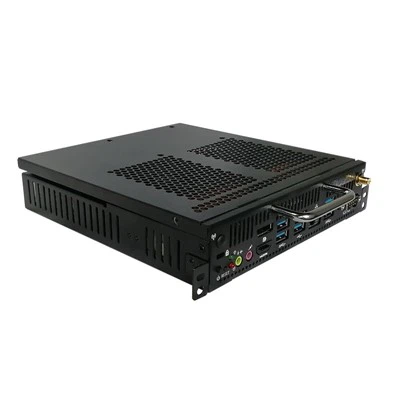
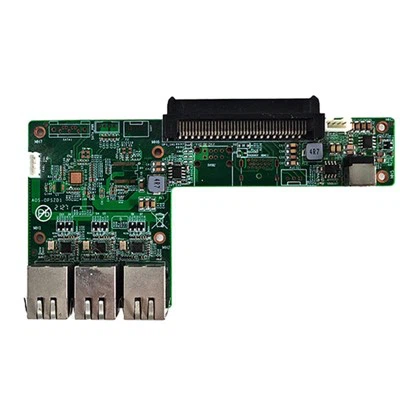
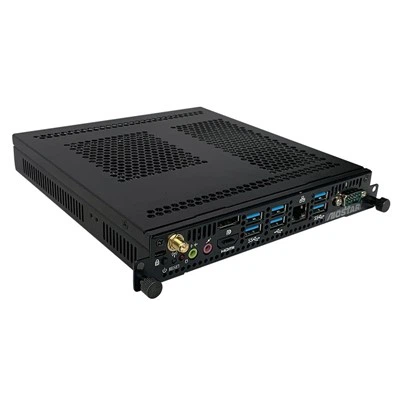
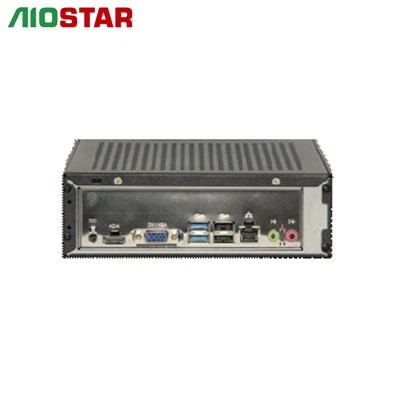
ちょっと、そこ!スーパー ミニ デスクトップ コンピュータのサプライヤーとして、この気の利いた小さなマシンのセットアップ方法を皆さんと共有できることをうれしく思います。技術初心者でも、コンパクトなコンピューティング ソリューションを探している熟練のプロでも、このガイドは役に立ちます。
ステップ 1: スーパー ミニ デスクトップ コンピュータを開梱する
まず最初に、スーパー ミニ デスクトップ コンピューターが到着したら、慎重に箱から取り出してください。通常は、コンピューター自体、電源アダプター、VGA または HDMI ケーブル、およびいくつかのドキュメントが含まれています。パソコンをよく見てください。このような小さなデバイスにどれだけの電力を詰め込むことができるかは驚くべきことです。これらのミニデスクトップは、自宅で娯楽のために使用したい場合でも、オフィスで仕事のために使用したい場合でも、非常に便利です。
ステップ 2: 適切な場所を選択する
ミニデスクトップを置く場所を選びましょう。これらのモデルの多くは、換気の良い場所である必要があります。6GEN Core Skylake - U ファンレス アルミニウム シャーシ ミニ コンピューター、ファンレスです。通気性が良いと内部コンポーネントの温度が低く保たれ、コンピューターの寿命が延びます。直射日光の当たる場所や熱源の近くに置かないでください。また、簡単に倒れない安定した場所であることを確認してください。
ステップ 3: 電源を接続する
次に、電源アダプターをスーパー ミニ デスクトップ コンピューターに接続します。アダプターの一端をコンピューターの背面にある電源ポートに差し込みます。次に、もう一方の端を電源コンセントに差し込みます。電源を入れる前に、すべての接続が安全であることを再確認してください。電源接続が緩んでいると、突然のシャットダウンや起動の失敗など、あらゆる種類の問題が発生する可能性があるため、この手順は非常に重要です。
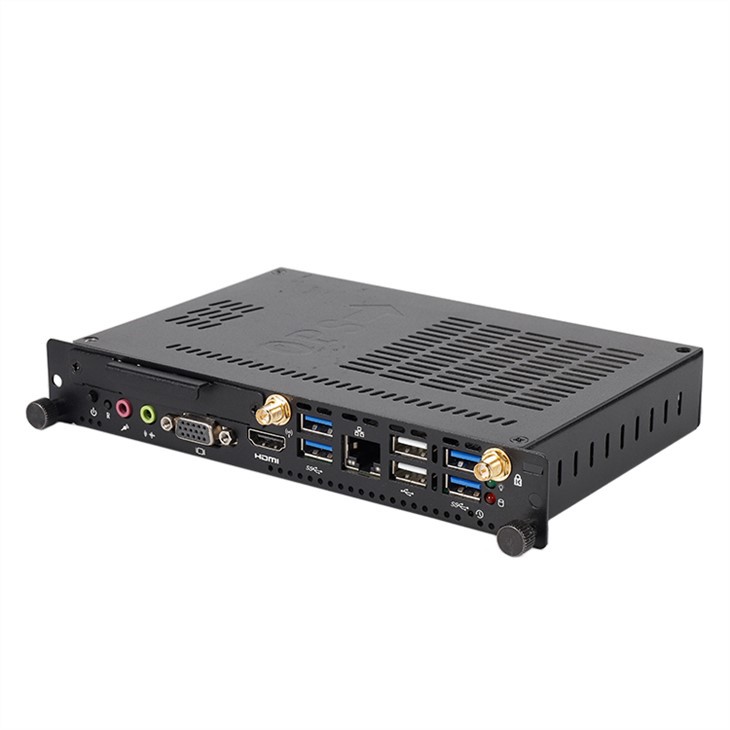

ステップ 4: ディスプレイを接続する
次に、コンピュータをディスプレイに接続します。ほとんどのスーパー ミニ デスクトップ コンピューターには、HDMI または VGA ポートが付属しています。モニターに HDMI ポートがある場合、最高の画質を得るには HDMI ケーブルを使用してください。ケーブルの一端をコンピュータの HDMI ポートに接続し、もう一端をモニタの HDMI ポートに接続するだけです。モニターに VGA ポートしかない場合は、代わりに VGA ケーブルを使用してください。接続したら、モニターの電源をオンにして、正しい入力ソースに設定します。
ステップ 5: 入力デバイスの接続
コンピュータを操作するには、キーボードとマウスが必要です。ほとんどのミニデスクトップには USB ポートが付いているので、有線キーボードとマウスを簡単に接続できます。コンピューターの背面または側面にある利用可能な USB ポートに接続するだけです。ワイヤレス設定を希望する場合は、ワイヤレス キーボードとマウスのセットを使用できます。これらには通常、コンピューターに接続する USB レシーバーが付属しています。キーボードとマウスを接続すると、すぐに機能するはずですが、正しくペアリングするには画面上の指示に従う必要がある場合があります。
ステップ 6: オペレーティング システムのインストール
スーパー ミニ デスクトップ コンピュータにオペレーティング システムがプリインストールされていない場合は、オペレーティング システムをインストールする必要があります。オペレーティング システム イメージの入った USB フラッシュ ドライブを使用できます。まず、コンピュータが USB ドライブから起動するように設定されていることを確認します。通常、コンピュータの BIOS 設定に応じて、起動プロセス中に F12 や Del などの特定のキーを押すことでこれを行うことができます。 USB ドライブから起動したら、画面上の指示に従ってオペレーティング システムをインストールします。しばらく時間がかかる場合がありますので、しばらくお待ちください。
ステップ 7: ドライバーとソフトウェアの更新
オペレーティング システムをインストールした後、ドライバーとソフトウェアを更新することが重要です。ドライバーは、コンピューターのハードウェア コンポーネントがオペレーティング システムと通信できるようにするものです。通常、最新のドライバーは製造元の Web サイトで見つけることができます。サポート セクションに移動し、コンピューターのモデル番号を入力し、適切なドライバーをダウンロードします。指示に従って、1 つずつインストールします。また、オペレーティング システムを最新バージョンに更新してください。これにより、コンピュータを安全に保ち、スムーズに動作させることができます。
ステップ 8: セットアップのカスタマイズ
すべてが起動して実行されたら、スーパー ミニ デスクトップ コンピューターをカスタマイズします。デスクトップの背景を変更したり、優先言語と地域を設定したり、Web ブラウザー、オフィス スイート、メディア プレーヤーなどの必要なソフトウェアをインストールしたりできます。コンピュータに Wi-Fi 機能がある場合は、Wi-Fi ネットワークに接続することもできます。システム トレイの Wi - Fi アイコンをクリックし、ネットワークを選択し、パスワードを入力するだけです。
ステップ 9: 追加のアクセサリを検討する
ニーズに応じて、追加のアクセサリを追加することもできます。たとえば、コンピュータをオーディオに使用する場合は、コンピュータのオーディオ ジャックにスピーカーまたはヘッドフォンを接続できます。さらに多くのストレージが必要な場合は、外付けハード ドライブまたは USB フラッシュ ドライブを接続できます。一部のモデル、Celeron J5005 J4105 J4005 OPS コンピューター、内部的にメモリやストレージを追加できる拡張オプションがあります。
ステップ 10: トラブルシューティング
セットアップが成功した後でも、いくつかの問題が発生する可能性があります。コンピュータが起動しない場合は、電源接続をチェックし、電源コンセントが機能していることを確認してください。ディスプレイに何も表示されない場合は、ケーブルの接続とモニターの入力ソースを確認してください。キーボードまたはマウスに問題がある場合は、プラグを抜き、再度差し込んでみてください。問題が解決しない場合は、ユーザー マニュアルを参照するか、メーカーのサポート チームに問い合わせてください。
結論として、スーパー ミニ デスクトップ コンピュータのセットアップは比較的簡単なプロセスです。少し忍耐強くこれらの手順に従えば、コンパクトなパワーハウスをすぐに起動して実行できるようになります。ご家庭やビジネス用のスーパー ミニ デスクトップ コンピューターの購入にご興味がございましたら、ぜひお手伝いさせていただきます。を含む幅広いモデルを提供しています。Intel 4~5世代CPU 3.5インチ産業用マザーボード、お客様の特定のニーズにお応えします。詳細については、当社までお問い合わせください。また、調達プロセスを開始することもできます。私たちはあなたにぴったりのミニデスクトップを見つけるお手伝いをいつでも喜んでさせていただきます。
参考文献
- コンピューターのセットアップとハードウェア コンポーネントに関する一般的な知識。
- スーパー ミニ デスクトップ コンピュータの製造元のマニュアル。