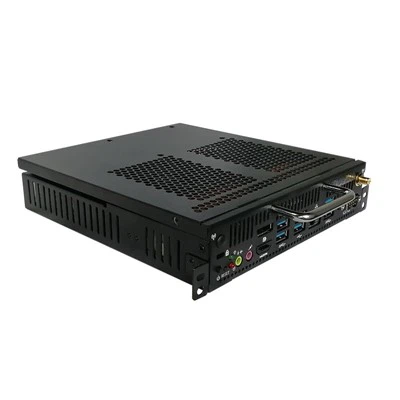
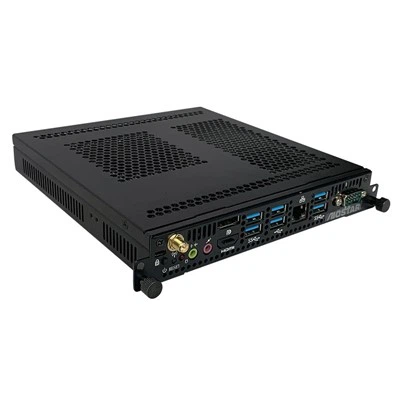
RK3399Pro Android OpsコンピューターでWi-Fi接続を設定することは、ユーザーがワイヤレスでインターネットにアクセスできる基本的なステップであり、シームレスなオンラインエクスペリエンスを可能にします。 RK3399Pro Android Opsコンピューターのサプライヤーとして、このプロセスに関する明確なガイダンスを提供することの重要性を理解しています。このブログ投稿では、RK3399Pro Android OpsコンピューターにWi-Fi接続を設定するために、ステップバイステップ手順を説明します。
前提条件
Wi-Fiをセットアップするプロセスを開始する前に、次のことを確認してください。
- RK3399Pro Android Opsコンピューター:これは、Wi-Fi接続をセットアップするデバイスです。
- Wi-Fiルーター:アクティブなインターネット接続を備えた機能するWi-Fiルーターが必要です。 Wi-Fiネットワーク名(SSID)とパスワードを知っていることを確認してください。
- 電源:RK3399Pro Android Opsコンピューターが適切に電源を入れて実行していることを確認してください。
ステップ1:RK3399PRO Android Opsコンピューターの電源
まず、RK3399PRO Android Opsコンピューターを電源に接続してオンにします。デバイスが完全に起動するのを待ちます。起動時間はシステムの構成によって異なる場合がありますが、通常は数分かかります。
ステップ2:[設定]メニューにアクセスします
デバイスが起動すると、ホーム画面が表示されます。 「設定」アイコンを見つけてタップします。通常、ギアまたはコグホイールシンボルで表されます。これにより、設定メニューが開き、Wi-Fiを含むさまざまなシステム設定を構成できます。

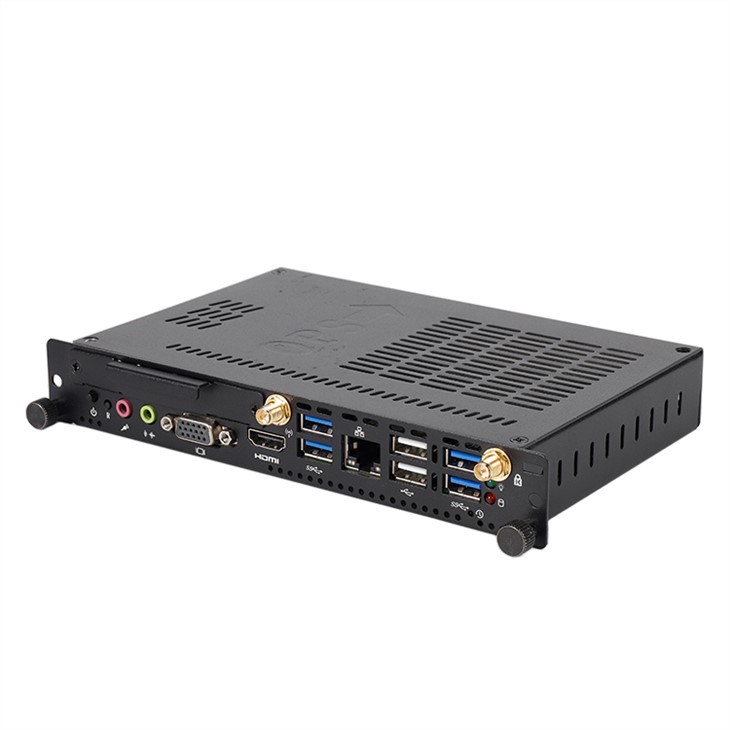
ステップ3:Wi-Fiを有効にします
[設定]メニューで、下にスクロールして、「Wi-Fi」オプションを見つけます。それをタップして、Wi-Fi設定ページを開きます。このページには、「Wi-Fi」オプションの横にあるトグルスイッチが表示されます。スイッチをタップして、Wi-Fiをオンにします。 Wi-Fiが有効になると、デバイスは近くで利用可能なWi-Fiネットワークのスキャンを開始します。
ステップ4:Wi-Fiネットワークを選択します
スキャンプロセスが完了した後、画面に表示される利用可能なWi-Fiネットワークのリストが表示されます。リスト内のWi-Fiルーターのネットワーク名(SSID)を探してください。ネットワーク名をタップして選択します。
ステップ5:Wi-Fiパスワードを入力します
選択したWi-Fiネットワークがパスワードで保護されている場合、画面にパスワードエントリフィールドが表示されます。画面上のキーボードを使用して、正しいWi-Fiパスワードを入力します。パスワードが正しくないため、ネットワークに接続できないため、パスワードを正しく入力してください。パスワードを入力したら、[接続]ボタンをタップします。
ステップ6:接続が確立されるのを待ちます
「接続」ボタンをタップした後、デバイスは選択したWi-Fiネットワークに接続しようとします。ネットワーク条件に応じて、これには数秒から1分かかる場合があります。接続が確立されている間に、画面に進行状況インジケーターが表示されます。
ステップ7:接続を確認します
接続が確立されると、画面の上部にあるステータスバーにWi-Fiアイコンが表示されます。これは、RK3399PRO Android OpsコンピューターがWi-Fiネットワークに正常に接続されていることを示しています。これで、Webブラウザーまたはその他のインターネットベースのアプリを開いて、接続をテストできるようになりました。
トラブルシューティングのヒント
Wi-Fi接続のセットアップ中に問題が発生した場合は、ここにトラブルシューティングのヒントがあります。
- Wi-Fiパスワードを確認してください:正しいWi-Fiパスワードを入力したことを確認してください。必要に応じて、Wi-Fiルーターの設定でパスワードを再確認します。
- Wi-Fiルーターを再起動します:時には、Wi-Fiルーターを再起動すると、接続性の問題を解決できる場合があります。ルーターをオフにして、数秒待ってから戻します。
- デバイスをルーターの近くに移動します:Wi-Fi信号強度が弱い場合は、RK3399Pro Android OpsコンピューターをWi-Fiルーターに近づけます。これにより、接続の信号強度と安定性が向上します。
- ファームウェアの更新を確認してください:RK3399Pro Android Ops Computerに最新のファームウェアアップデートがインストールされていることを確認してください。ファームウェアの更新は、多くの場合、バグを修正し、Wi-Fi接続を含むデバイスのパフォーマンスを向上させることができます。
その他のOPSコンピューターオプション
RK3399Pro Android Opsコンピューターに加えて、特定のニーズを満たすために、他のさまざまなOPSコンピューターも提供しています。たとえば、あなたは私たちに興味があるかもしれません標準ATX工業用大型マザーボード2 DDR4 ATXマザーボード、産業用アプリケーションに高性能コンピューティング機能を提供します。私たちのMeeting Board用のUHD OPSコンピューター会議室やコラボレーションスペースに最適で、超高解像度ディスプレイとシームレスな接続を提供します。そして、あなたが費用対効果の高いソリューションを探しているなら、私たちCeleron J5005 J4105 J4005 OPSコンピューター手頃な価格で信頼性の高いパフォーマンスを提供します。
調達についてはお問い合わせください
RK3399Pro Android Opsコンピューターまたは他のOPSコンピューターの購入に興味がある場合は、ご連絡をお待ちしています。私たちの専門家チームは、調達のニーズを支援し、詳細な製品情報と価格設定を提供する準備ができています。あなたが中小企業であろうと大企業であろうと、特定の要件を満たすためにカスタマイズされたソリューションを提供できます。
参照
- Android開発者のドキュメント:https://developer.android.com/
- Wi-Fi Alliance:https://www.wi-fi.org/