ちょっと、そこ! OPS コンピューターのサプライヤーとして、私はデバイスのドライバーを最新の状態に保つことがいかに重要であるかを直接見てきました。このブログでは、OPS コンピューターでドライバーを更新するプロセスについて説明します。
ドライバーを更新する理由
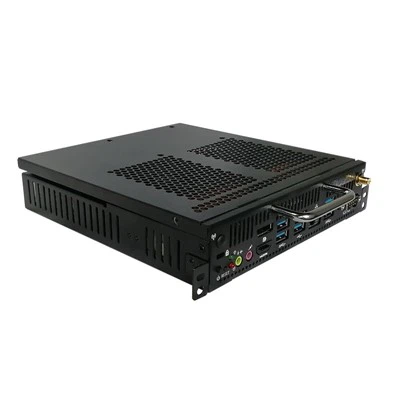
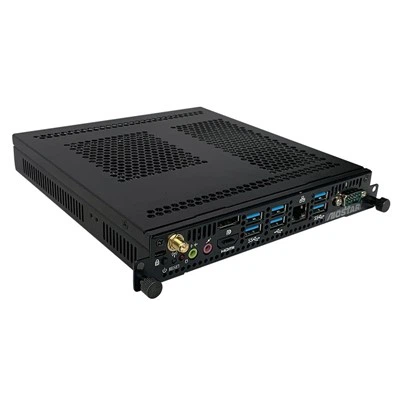
方法の説明に入る前に、ドライバーを更新する必要がある理由について簡単に説明しましょう。ドライバーは、コンピューターのハードウェアとオペレーティング システムの間の翻訳者のようなものです。更新すると、パフォーマンスが向上し、セキュリティが強化され、最新のソフトウェアとの互換性が得られます。たとえば、OPS コンピュータを高解像度プレゼンテーションに使用している場合、古いグラフィックス ドライバが原因で遅延が発生する可能性があります。ミーティングボード用 UHD OPS コンピューター。更新すると、ビジュアルがよりスムーズで鮮やかになります。
ステップ 1: OPS コンピューターのモデルを特定する
最初に行う必要があるのは、お使いの OPS コンピューターのモデルを確認することです。それは、部品を探しに行く前に自分の車のメーカーとモデルを知るのと似ています。通常、この情報はコンピュータのシステム設定で確認できます。ほとんどの OPS コンピュータでは、デスクトップ上の [この PC] アイコンを右クリックし、[プロパティ] を選択します。ここには、モデル番号など、コンピューターのハードウェアに関する詳細が表示されます。
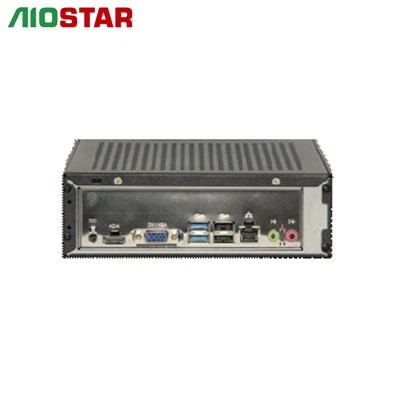
を使用している場合は、N100PC、型番が明記されております。この情報を取得したら、次のステップに進む準備が整います。
ステップ 2: メーカーの Web サイトを確認する
OPS コンピューターのモデルがわかったら、製造元の Web サイトにアクセスしてください。ここには、デバイスの公式かつ最新のドライバーが見つかります。ほとんどのメーカーの Web サイトには専用のサポート セクションがあります。コンピュータのモデル番号を入力できる検索バーまたはドロップダウン メニューを探します。
たとえば、次のような ARM ベースの OPS コンピュータがある場合、ARM チップ 産業用 IoT ゲートウェイ モノのインターネット ゲートウェイ コンピュータ 組み込みコンピュータ、その ARM チップセット用の特定のドライバーを見つける必要があります。製造元の Web サイトには、これらのドライバーをダウンロードしてインストールする方法の詳細な手順が記載されています。
ステップ 3: ドライバーをダウンロードする
製造元の Web サイトで正しいドライバーを見つけたら、ダウンロードします。オペレーティング システムに適したバージョンのドライバーをダウンロードしていることを確認してください。たとえば、OPS コンピューターで Windows 10 を使用している場合は、Windows 10 と互換性のあるドライバーが必要です。
ほとんどのドライバー ダウンロード ページには、大きな [ダウンロード] ボタンがあります。それをクリックすると、ドライバー ファイルがコンピューターにダウンロードされ始めます。インターネットの速度によっては、数分かかる場合があります。
ステップ 4: ドライバーをインストールする
ダウンロードが完了したら、コンピューター上でドライバー ファイルを見つけます。通常は「ダウンロード」フォルダーにあります。ファイルをダブルクリックして、インストールプロセスを開始します。
インストールをガイドする一連のプロンプトが表示されます。各プロンプトを注意深く読み、指示に従ってください。ほとんどの場合、インストールが完了するまで「次へ」を数回クリックするだけで済みます。インストール後、変更を適用するためにコンピューターの再起動が必要になる場合があります。


ステップ 5: デバイス マネージャーを使用する (オプション)
製造元の Web サイトで適切なドライバーを見つけるのが難しい場合、またはより実践的なアプローチを希望する場合は、OPS コンピューターのデバイス マネージャーを使用できます。これを開くには、「スタート」ボタンを右クリックし、「デバイス マネージャー」を選択します。
デバイス マネージャーには、コンピューター上のすべてのハードウェア デバイスのリストが表示されます。各デバイスの横には小さな矢印があります。矢印をクリックしてリストを展開し、そのデバイスの特定のドライバーを表示します。デバイスの横に黄色の感嘆符が表示されている場合は、ドライバーに問題があることを意味します。デバイスを右クリックし、「ドライバーの更新」を選択します。その後、更新されたドライバー ソフトウェアを自動的に検索することを選択できます。
ステップ 6: アップデートを定期的に確認する
ドライバーの更新は 1 回限りではありません。車を数か月ごとに整備するのと同じように、ドライバーのアップデートを定期的に確認する必要があります。カレンダーにリマインダーを設定して、製造元の Web サイトをチェックしたり、コンピューターに組み込まれている更新ツールを使用したりできます。
Windows などの一部のオペレーティング システムには、バックグラウンドでドライバーの更新を確認できる自動更新機能があります。この機能を有効にすると、OPS コンピュータに常に最新のドライバが適用されるようになります。
トラブルシューティング
時には、物事が思ったほどスムーズに進まないことがあります。 OPS コンピューターでドライバーを更新するときに発生する可能性のある一般的な問題とその修正方法をいくつか示します。
ドライバーのインストールに失敗する
ドライバーのインストールが失敗した場合は、まずオペレーティング システムに適したドライバーをダウンロードしたかどうかを確認してください。管理者としてインストール ファイルを実行してみることもできます。ドライバー ファイルを右クリックし、[管理者として実行] を選択します。
コンピュータがフリーズまたはクラッシュする
新しいドライバーをインストールした後にコンピューターがフリーズまたはクラッシュした場合は、ドライバーがハードウェアと互換性がない可能性があります。この場合、コンピュータのシステムの復元機能を使用して、すべてが正常に動作していた時点に戻すことができます。次に、別のバージョンのドライバーを探すか、製造元のサポート チームに問い合わせてください。
ネットワーク接続の問題
製造元の Web サイトからドライバーをダウンロードする際に問題が発生する場合は、インターネット接続を確認してください。安定したネットワークに接続していることを確認してください。別のブラウザを使用するか、ブラウザのキャッシュと Cookie をクリアしてみることもできます。
結論
OPS コンピューターのドライバーを更新することは、OPS コンピューターをスムーズに実行し続けるために重要です。以下の手順に従うことで、コンピュータに最新のパフォーマンス強化、セキュリティ パッチ、および新しいソフトウェアとの互換性が適用されていることを確認できます。
新しい OPS コンピューターをご検討中の場合、または既存のデバイスのドライバーの更新についてサポートが必要な場合は、お気軽にお問い合わせください。 OPS コンピューターを最大限に活用できるようお手伝いいたします。ビジネス会議、産業用 IoT アプリケーション、または日常業務のいずれに使用する場合でも、当社は必要な製品とサポートを提供します。
参考文献
- OPS コンピューターのサプライヤーとしての長年の経験から得られる一般的な知識。
- さまざまな OPS コンピューター モデルの製造元のドキュメント。