今日のデジタル時代では、デバイスのシームレスな統合が効率的で生産的なコンピューティングの基礎となっています。コンピューティング エクスペリエンスを大幅に向上できる統合の 1 つは、ワイヤレス キーボードと TransferPanel Additive OPS (Open Pluggable Specific) コンピュータを使用することです。トランスファー パネル加算型 OPS コンピューターの大手サプライヤーとして、この統合を実現する方法に関する包括的なガイドを共有できることを嬉しく思います。
トランスファーパネルAdditive OPSコンピューターについて
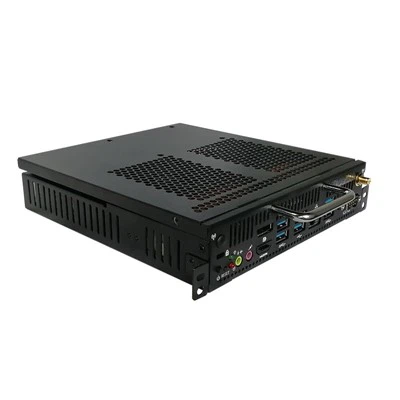
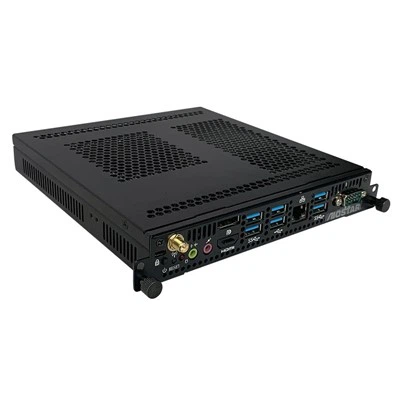
ワイヤレス キーボードの接続プロセスを詳しく説明する前に、TransferPanel Additive OPS Computer が何であるかを理解することが重要です。 OPS 標準は、デジタル サイネージやその他のディスプレイ関連アプリケーションの設置とメンテナンスを簡素化するために開発されました。 Transfer Panel Additive OPS Computer は、互換性のあるディスプレイに簡単に接続できる強力なデバイスで、強化されたコンピューティング機能を提供します。高性能プロセッサー、十分なストレージ、高度なグラフィックス機能などのさまざまな機能が搭載されています。
当社は、以下を含む幅広いトランスファー パネル アディティブ OPS コンピューターを提供しています。ARM チップ 産業用 IoT ゲートウェイ モノのインターネット ゲートウェイ コンピュータ 組み込みコンピュータ、産業用 IoT アプリケーションに最適です。Ops I5 PC モジュール、一般的なコンピューティング タスクにおけるハイエンドのパフォーマンスで知られています。これらのデバイスは多用途に設計されており、ワイヤレス キーボードなどのさまざまな入力デバイスをサポートできます。
適切なワイヤレス キーボードの選択
TransferPanel Additive OPS コンピュータでワイヤレス キーボードを使用するための最初のステップは、互換性のあるキーボードを選択することです。この選択を行う際には、いくつかの要素を考慮する必要があります。
- 接続性: ほとんどのワイヤレス キーボードは Bluetooth または USB レシーバーを使用します。 Bluetooth 対応キーボードは、追加のレシーバーを必要とせずにデバイスに接続できるため便利です。一方、USB レシーバーを備えたキーボードは、特に複数の Bluetooth デバイスがある環境で安定した接続を提供します。
- 互換性: ワイヤレス キーボードが OPS コンピュータのオペレーティング システムと互換性があることを確認してください。最新のキーボードのほとんどは、Windows、macOS、Linux などの主要なオペレーティング システムで動作するように設計されています。
- 機能性: メディア コントロール、プログラム可能なキー、人間工学に基づいたデザインなど、必要な追加機能を検討してください。これらの機能により、ユーザー エクスペリエンスと生産性が向上します。
Bluetooth ワイヤレス キーボードのペアリング
Bluetooth ワイヤレス キーボードを選択した場合、ペアリング プロセスは比較的簡単です。
- キーボードをペアリングモードにする: ペアリングモードに入る方法については、キーボードのユーザーマニュアルを参照してください。通常、これにはキーの組み合わせまたは専用のペアリング ボタンを押すことが含まれます。
- OPS コンピュータで Bluetooth を有効にする: TransferPanel Additive OPS コンピュータで、設定メニューに移動し、Bluetooth オプションを見つけます。オンにしてください。
- デバイスの検索: Bluetooth が有効になったら、「デバイスの検索」オプションをクリックします。 OPS コンピューターは、近くにある Bluetooth デバイスのスキャンを開始します。
- キーボードを選択します: 使用可能なデバイスのリストにワイヤレス キーボードの名前が表示されたら、それをクリックしてペアリング プロセスを開始します。パスコードの入力を求められる場合があります。パスコードは通常、キーボードまたはユーザーマニュアルに印刷されています。
- ペアリングを完了する: パスコードを入力すると、キーボードが OPS コンピューターと正常にペアリングされるはずです。これで、コンピュータ上での入力やナビゲーションに使用できるようになります。
USBレシーバーを使用したキーボードの接続
ワイヤレス キーボードが USB レシーバーを使用している場合は、次の手順に従います。
- USBレシーバーを挿入します: USB レシーバーを TransferPanel Additive OPS コンピュータの利用可能な USB ポートの 1 つに接続します。
- キーボードの電源を入れます: ワイヤレスキーボードの電源をオンにします。キーボードは自動的に USB レシーバーを検出し、接続を確立します。
- キーボードをテストする: 接続が確立されたら、テキスト エディターまたは別のアプリケーションを開いて入力を開始し、キーボードが正しく動作するかどうかをテストします。
一般的な問題のトラブルシューティング
一見簡単なプロセスのように見えても、ワイヤレス キーボードを OPS コンピュータに接続するときにいくつかの問題が発生する可能性があります。よくある問題とその解決策をいくつか示します。
- 接続失敗: キーボードの接続に失敗した場合は、まずキーボードの電源が入っており、ペアリング モードになっているかどうかを確認してください。 Bluetooth キーボードの場合は、キーボードと OPS コンピュータの両方で Bluetooth を再起動してみてください。 USB レシーバーを備えたキーボードの場合は、レシーバーを別の USB ポートに挿入してみてください。
- 断続的な接続: 断続的な接続の問題は、他の電子デバイスからの干渉によって発生する可能性があります。キーボードと OPS コンピューターをルーター、電子レンジ、その他のワイヤレス デバイスなどのデバイスから遠ざけてみてください。キーボードの電池を交換してみることもできます。
- 応答しないキー: キーボードの一部のキーが反応しない場合は、キーの下にゴミや汚れがないか確認してください。圧縮空気の缶を使用してキーボードを掃除できます。問題が解決しない場合は、キーボードの交換が必要になる場合があります。
ワイヤレス キーボードの使用を最適化する
ワイヤレス キーボードを TransferPanel Additive OPS コンピュータに正常に接続したら、その使用を最適化する方法がいくつかあります。
- キーボード設定のカスタマイズ: OPS コンピューターの設定を調べて、必要に応じてキーボード レイアウト、キーの繰り返し速度、その他の設定をカスタマイズします。
- キーボード ショートカットを使用する: キーボード ショートカットを学習して使用し、一般的なタスクをより効率的に実行します。これにより、時間を大幅に節約し、生産性を向上させることができます。
- キーボードを清潔に保つ: 汚れや破片がパフォーマンスに影響を与えるのを防ぐために、ワイヤレス キーボードを定期的に掃除してください。キーやキーボードの表面は、乾いた柔らかい布で拭いてください。
結論
TransferPanel Additive OPS Computer でワイヤレス キーボードを使用すると、柔軟性と利便性が向上し、コンピューティング エクスペリエンスが向上します。このガイドで説明されている手順に従うことで、OPS コンピューターにワイヤレス キーボードを簡単に接続して使用することができます。
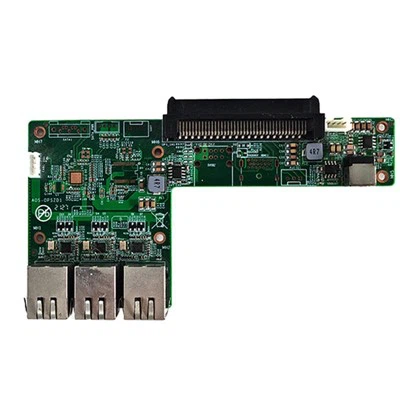
高品質のトランスファー パネル アディティブ OPS コンピューターおよび関連アクセサリのサプライヤーとして、OPSアダプターコネクタ小型ボード, 私たちは、お客様がコンピューティング デバイスを最大限に活用できるよう支援することに尽力しています。当社の製品についてご質問がある場合、またはデバイスの統合についてさらにサポートが必要な場合は、調達についての話し合いのために当社にお問い合わせいただくことをお勧めします。当社の専門家チームは、お客様の特定のニーズに合わせた最適なソリューションを提供する準備ができています。


参考文献
- TransferPanelAdditiveOPSコンピュータの製造元のユーザーマニュアル。
- ワイヤレス キーボードのユーザー ガイド。